Para poder realizar cobros desde la pasarela de pagos PayPhone, es necesario tener a la mano el Identificador de la tienda y el Token.
En este manual aprenderas como configurar PayPhone en Pardux y cómo obtener el Identificador y el Token desde Payphone Business y Developers Payphone.
En PayPhone Business.
PASO 1:
Crear una cuenta en PayPhone Business: https://appstore.payphonetodoesposible.com/registerini
Llenar la información requerida:
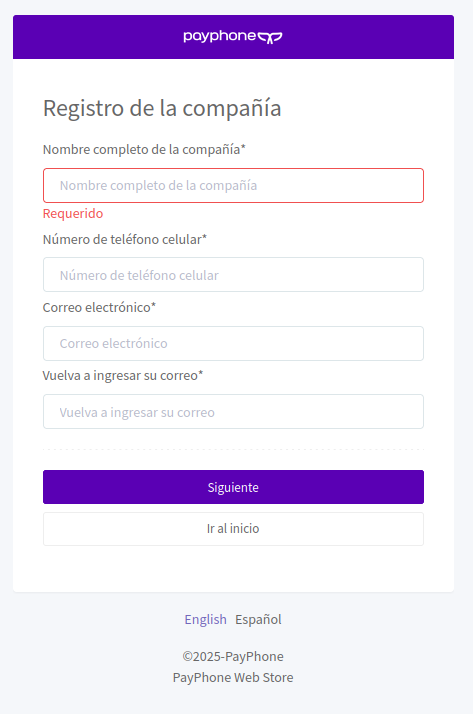
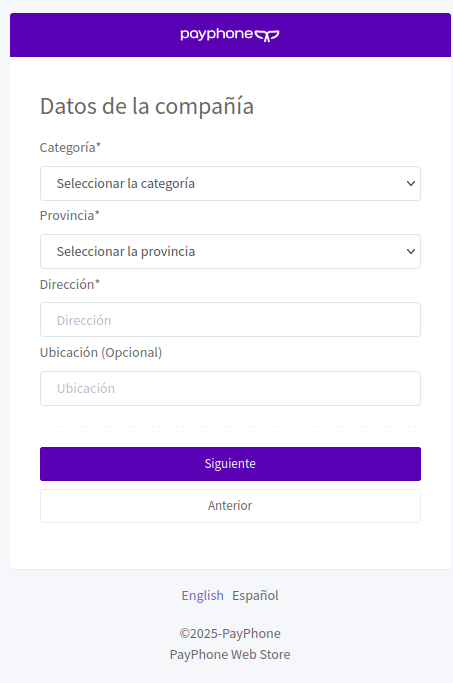
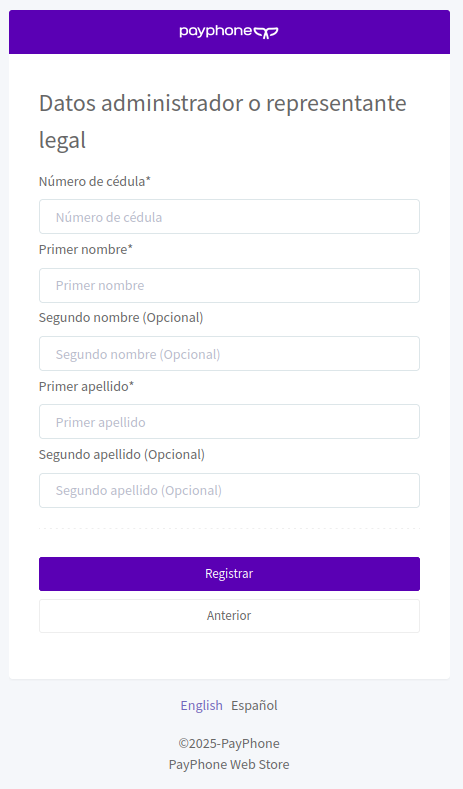
Se comparte imágenes, la información requerida es privada y personal de cada administrador de la cuenta.
Cuando este listo los datos:
Clic en Registrar.
Se enviará una clave temporal.
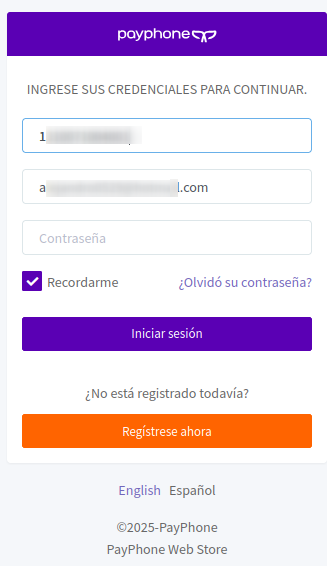
Ingresar con:
Número de identificación registrado.
Email.
Clave temporal: Enseguida se mostrará una ventana para cambiar la clave a una personal.
PASO 2:
CREAR USUARIO DESARROLLADOR.
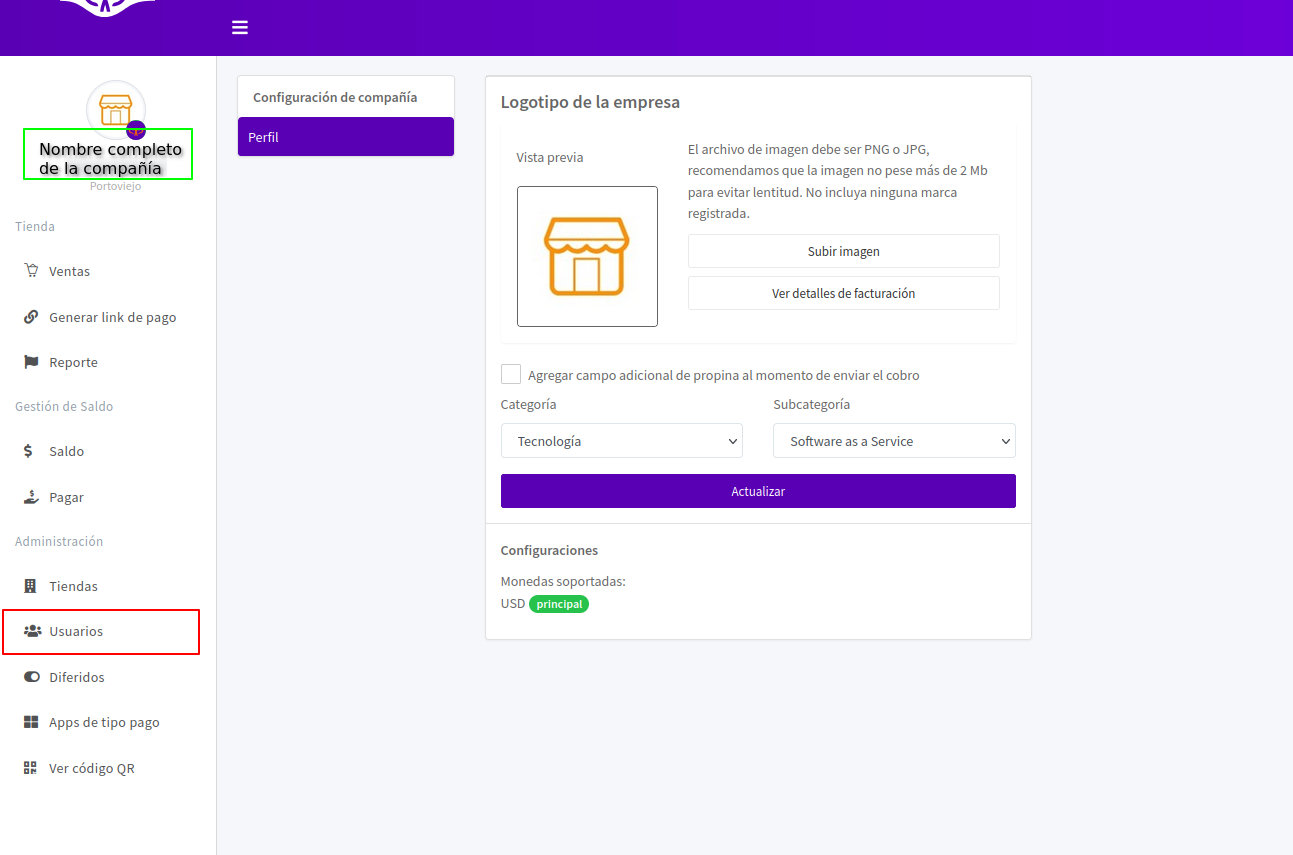
Dentro de la venta de información y configuarciones del usuario (administrador), diriguirse al menú principal.
Seleccionar Usuarios.
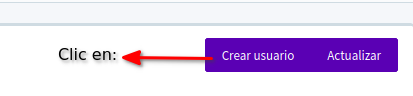
Crear nuevo usaurio.
PASO 3:
Se muestra el formulario con los datos a llenar, todos son OBLIGATORIOS.
Nombres *:
Aepllidos*:
Contraseña*:
Repetir la nueva contraseña *:
Roles: Seleccionar Desarrollador.
Agregar una imagen *:
Seleccionar la tienda *:
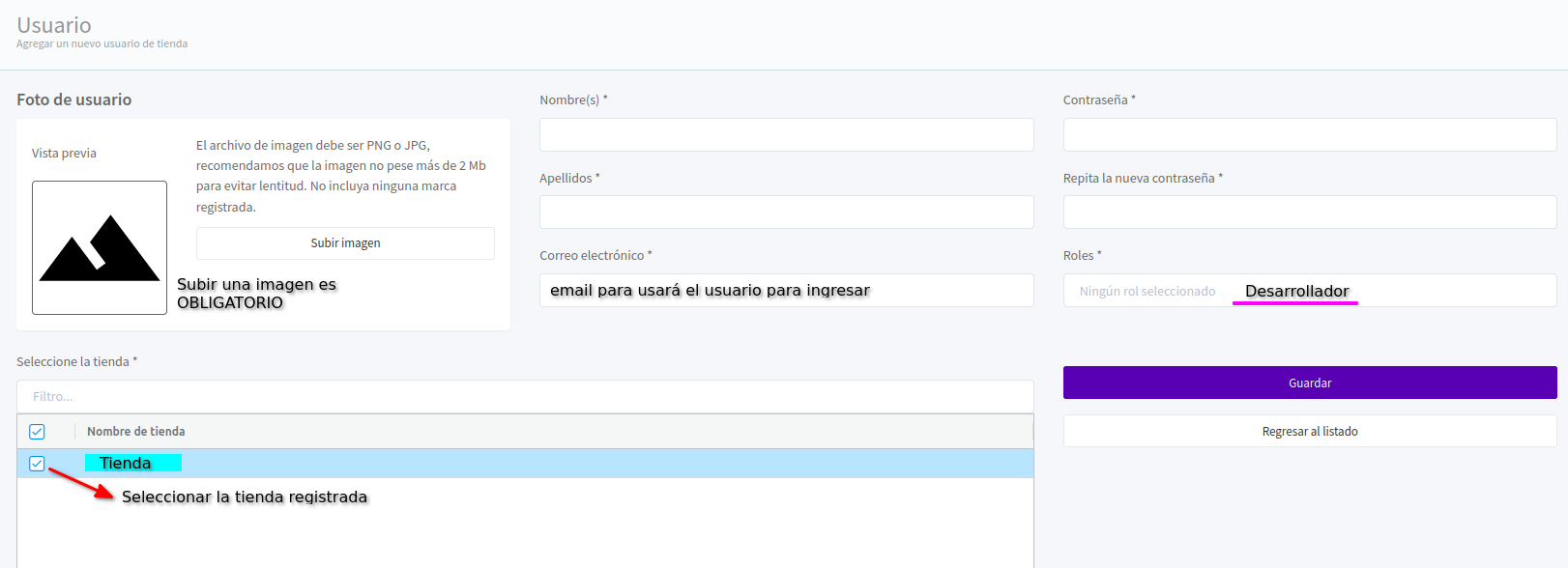
Todo lleno de forma correcta clic en Guardar.
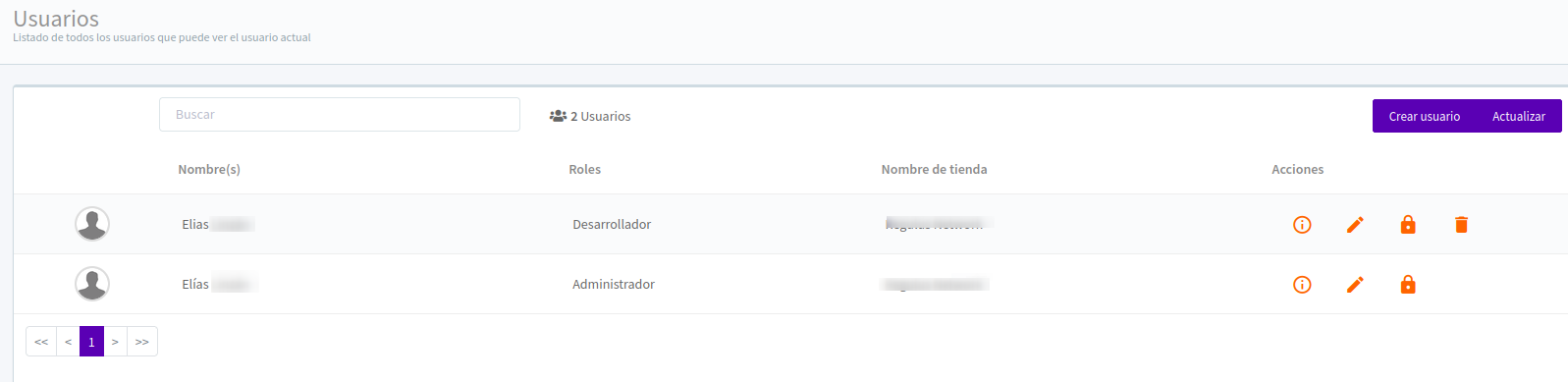
Se muestra el listado de los Usuario y su información general.
Las opciones de usuarios: Ver detalles, Editar, Cambiar contraseña y Eliminar.
En PayPhone Develope
PASO 1:
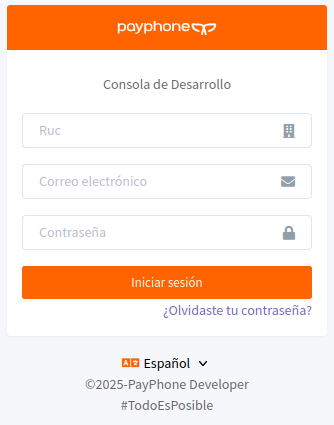
Ingresar con los datos creados para el Usuario Desarrollador en la web https://appdeveloper.payphonetodoesposible.com/login
RUC: número de RUC del administrador de la cuenta.
Email: cuenta creada para el usuario desarrollador.
Contraseña: clave creada para el usuario desarrollador.
PASO 2:
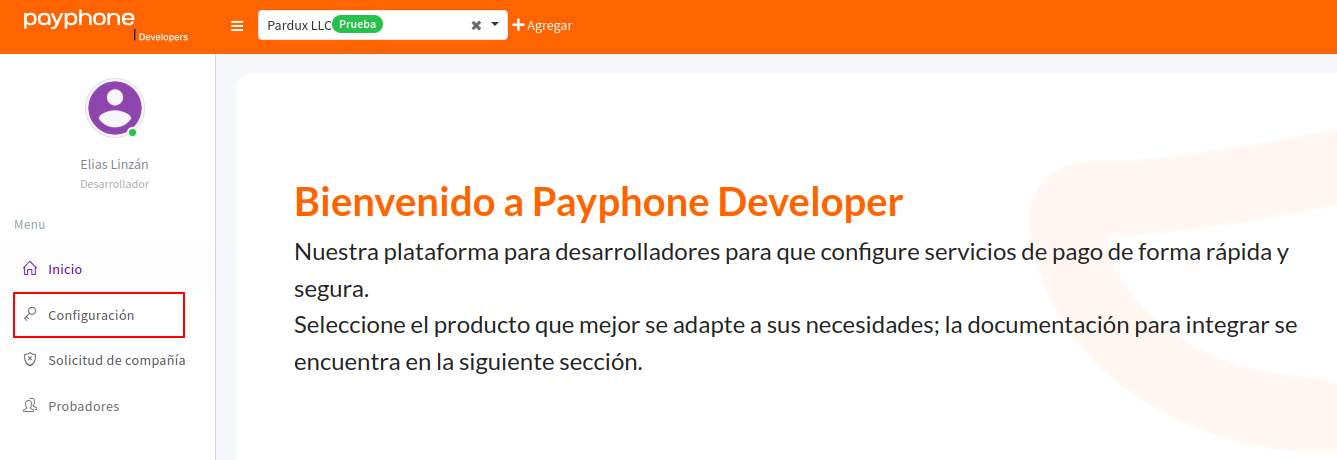
Dentro de la plataforma, dirigirse al menú principal:
Configuraciones:
Crear nueva aplicación.
PASO 3:
Agregar la información todos los datos son OBLIGATORIOS:
Nombre (s)*: Ejemplo: PARDUX APP (En caso de que muestre un mensaje de que ya existe puede usar cualquier combinanción).
Descripción *: Hacer rerefencia a la conexión con Pardux.
Categorias *: Elegir la categoria que crea adecuada.
Plataforma Desarrollo *: PHP.
Tipo de Aplicación *: WEB.
Dominio web *: Ejemplo: https://ejemplo.com
Url de respuesta *: Agregar al final de la URL /payphone/payment-callback
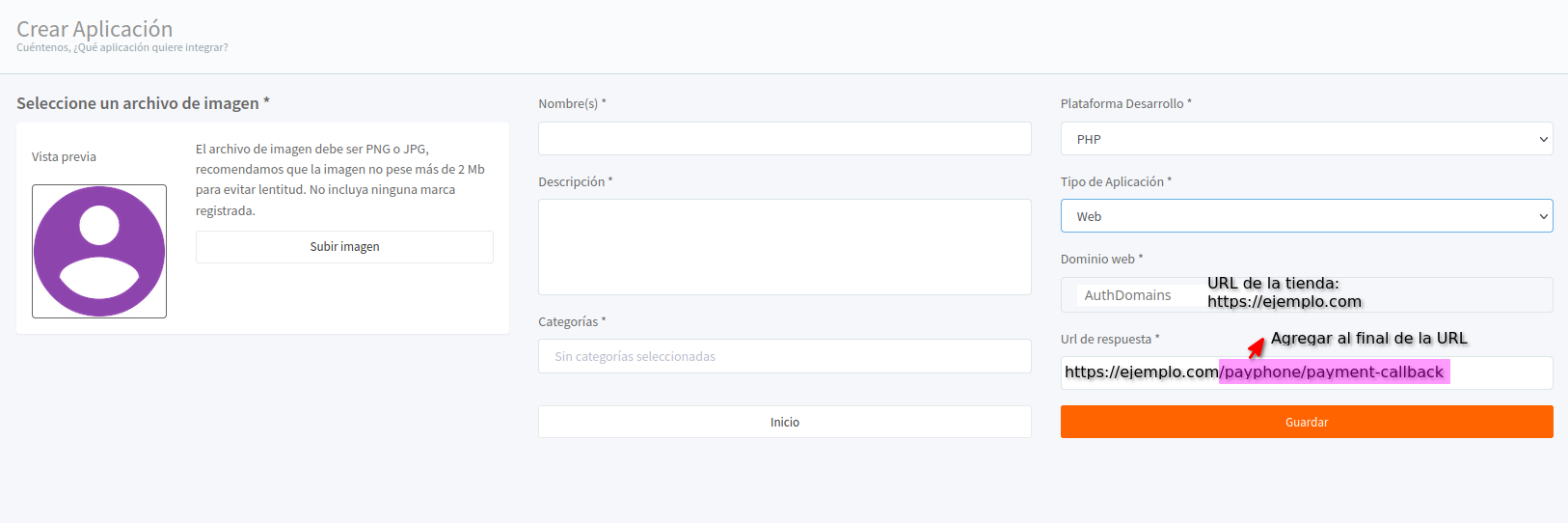
Cuando este todo completo y correcto, dar clic en Guardar.
PASO 4:
Se muestra la información de las credenciales de la aplicación:
En nombre de la Aplicación: -> Activar el check en: Producción.
En Detalles: Se encuentra, ID de la aplicación *. Usar el copiado rápido de Identificador.
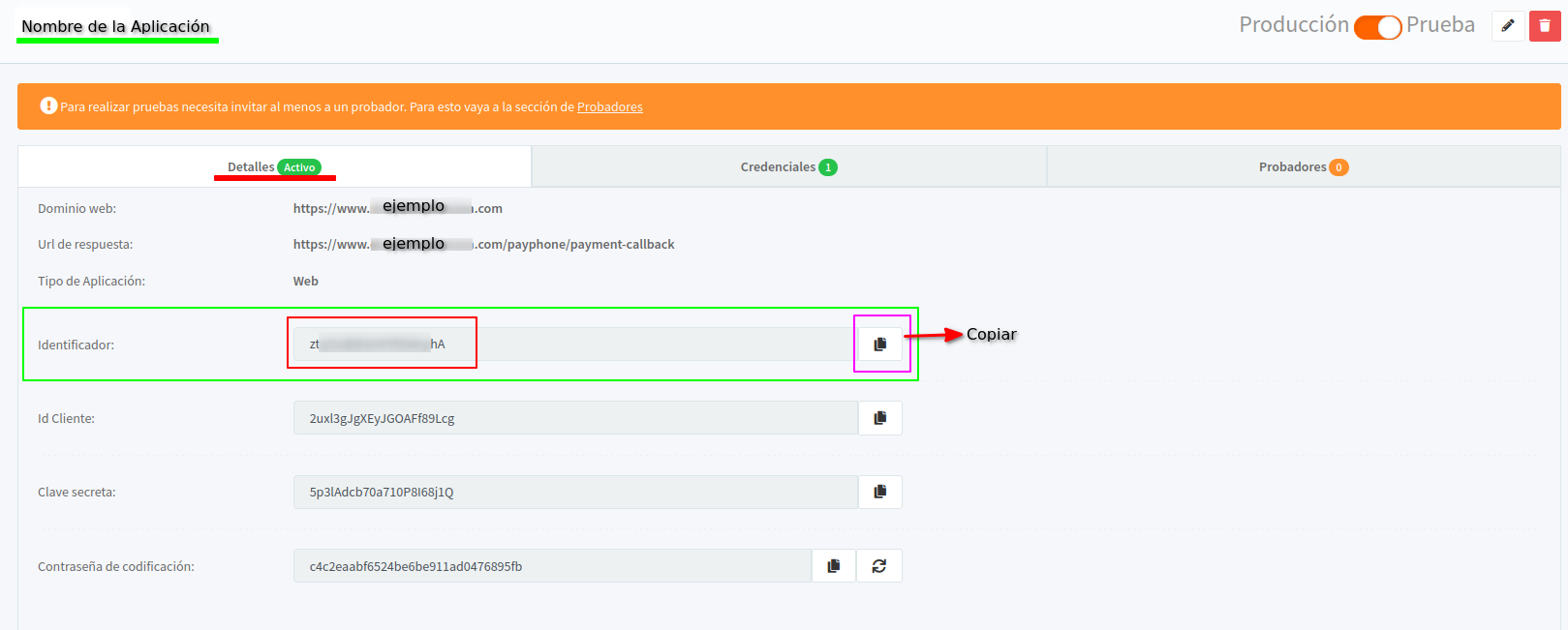
En Credenciales: Se encuentra, Token de la aplicación *.
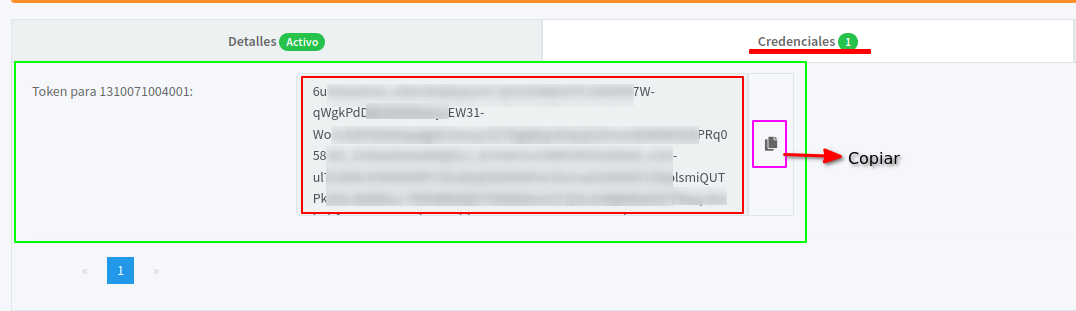
En PARDUX.
PASO 1:
Dirigirse a:
Mi Plan.
En la sección de PAGOS.
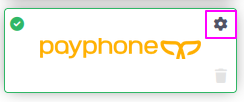
En el módulo de PayPhone, dar clic en la Tuerquita para ingresar a la configuración:
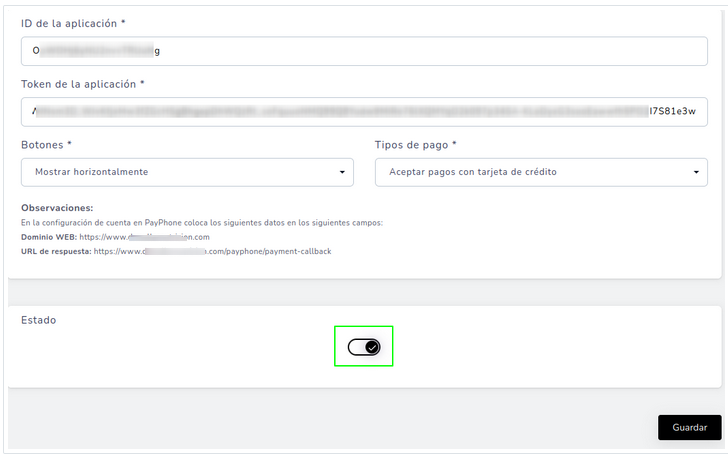
Añadir las información:
Nombre *: Nombre de la Pasarela (se muestra al cliente).
Detalles de pago (opcional): Información antes de comprar o pagar).
Mensaje de confirmación (opcional): Información despues de comprar o pagar.
ID de la aplicación *: Generado con el usuario desarrollador y en la aplicación.
Token de la aplicación *: Generado con el usuario desarrollador y en la aplicación.
Botones *: Mostrar horizontalmente.
Tipos de pago *: Sugerimos Aceptar pagos con tarjeta de crédito.
Estado: Activo.
Clic en GUARDAR.